ピンボケしないスマホ撮影テクニック|ハンドメイド作品をくっきり撮るコツ
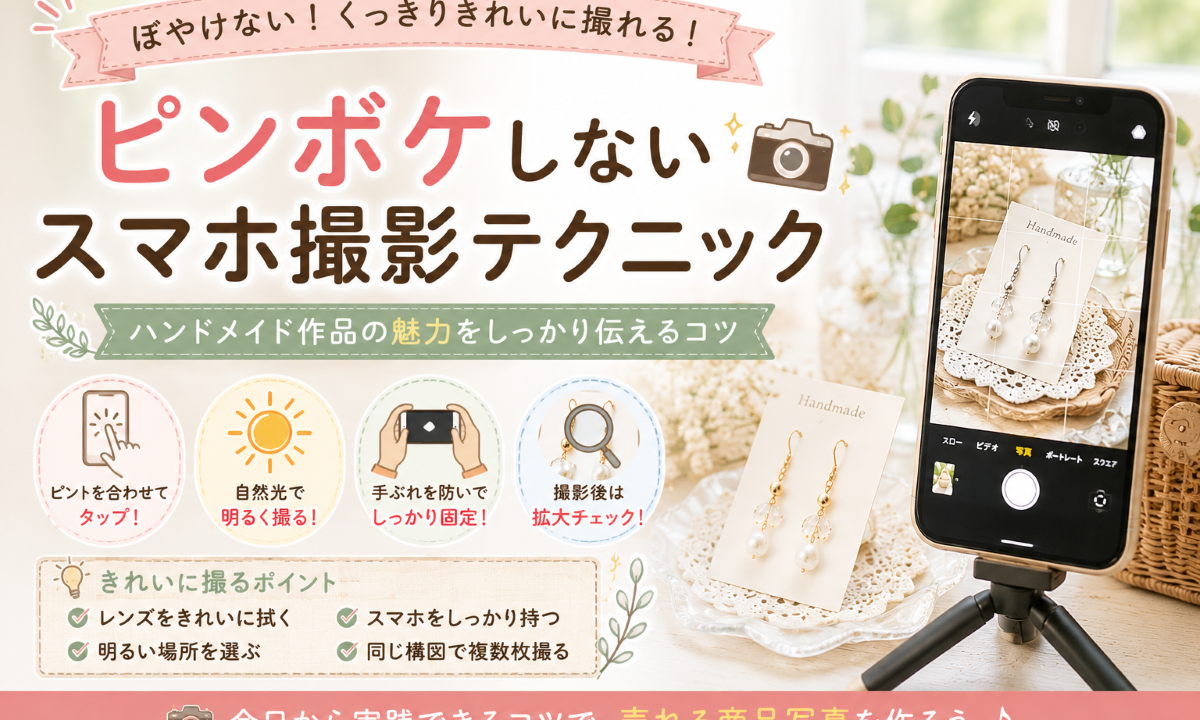
ハンドメイド作品をスマートフォンで撮影したとき、「画面ではきれいに見えたのに、あとで確認したらぼやけていた」ということがあります。
商品写真がピンボケしていると、作品の形や素材、編み目、縫い目などが分かりにくくなり、本来の魅力を十分に伝えられません。
ネット販売では、購入する方が作品を直接手に取れないため、写真の鮮明さはとても大切です。
高価なカメラや特別な機材がなくても、スマートフォンの持ち方、ピントの合わせ方、撮影する明るさなどを少し工夫するだけで、ピンボケは防ぎやすくなります。
この記事では、ハンドメイド作品をスマートフォンでくっきり撮影するための基本設定、手ぶれを防ぐ方法、作品別のピントの合わせ方、撮影後の確認方法まで、初心者さんにも分かりやすくご紹介します。
📱 この記事で分かること
▶ 商品写真がピンボケする主な原因
▶ スマートフォンで正しくピントを合わせる方法
▶ 撮影時の手ぶれを防ぐコツ
▶ 小さな作品や光沢作品をくっきり撮る方法
▶ 撮影後にピンボケを確認するポイント
📸 ピンボケ写真では作品の魅力が伝わりにくい
商品写真には、作品の色や形だけでなく、細かな仕上がりを伝える役割があります。
バッグやかごの編み目、布小物の縫い目、アクセサリーの金具などは、写真にピントが合っていなければ確認できません。
写真がぼやけていると、購入する方が作品の状態を判断できず、商品ページから離れてしまう可能性があります。
🔎 ピントが合った写真で伝えられること
・作品全体の形
・素材の質感
・編み目や縫い目
・金具や留め具の状態
・細かな模様や飾り
・丁寧な仕上がり
写真をおしゃれに見せることも大切ですが、まずは作品の状態を正しく確認できる写真を撮ることを優先しましょう。
⚠ スマートフォン写真がピンボケする主な原因
スマートフォンで撮影した写真がぼやける原因は、ひとつではありません。
ピントが背景に合っている場合や、シャッターを押した瞬間にスマートフォンが動いている場合もあります。
⚠ ピンボケしやすい主な原因
・作品ではなく背景にピントが合っている
・スマートフォンを作品へ近づけすぎている
・撮影場所が暗い
・シャッターを押した瞬間に手が動いている
・デジタルズームを使いすぎている
・カメラレンズに指紋や汚れが付いている
・作品や撮影台が動いている
写真がぼやけていたときは、スマートフォンの性能だけを原因にせず、撮影環境や持ち方も確認してみましょう。
🧽 撮影前にカメラレンズをきれいにする
ピンボケのように見える原因として、スマートフォンのカメラレンズの汚れがあります。
スマートフォンは手で触れる機会が多いため、レンズに指紋や皮脂が付きやすくなっています。
レンズが汚れていると、写真全体が白っぽくぼやけたり、光がにじんだりします。
🧽 レンズを整える手順
1.カメラレンズの位置を確認する
2.指紋やほこりが付いていないか見る
3.柔らかく乾いた布で軽く拭く
4.スマートフォンケースがレンズに重なっていないか確認する
5.試し撮りをして光のにじみがないか確認する
洋服の袖や硬い紙で強くこすると、細かな傷が付く可能性があります。
眼鏡拭きなど、柔らかい布を使うと安心です。
🎯 画面に映った作品を指でタップする
スマートフォンは自動でピントを合わせますが、必ず販売する作品に合うとは限りません。
背景の模様や撮影小物にピントが合い、作品だけがぼやけてしまう場合があります。
撮影前に、画面へ映っている作品の最も見せたい部分を指でタップしましょう。
🎯 ピントを合わせる基本手順
1.スマートフォンを撮影位置で固定する
2.画面に表示された作品を指でタップする
3.作品の輪郭がはっきりしたか確認する
4.スマートフォンを動かさずに撮影する
5.撮影後に写真を拡大して確認する
バッグなら正面の編み目、アクセサリーなら飾りの中心など、購入者へ見せたい部分にピントを合わせてください。
📍 作品の手前ではなく中心付近にピントを合わせる
奥行きのある作品では、手前だけにピントを合わせると、奥側が大きくぼやけることがあります。
バッグ、かご、箱などを斜めから撮影するときは、作品の中心付近をタップすると、全体を比較的くっきり写しやすくなります。
| 作品 | ピントを合わせたい場所 |
|---|---|
| バッグ | 正面中央の編み目や飾り |
| 収納かご | 手前と奥の中間部分 |
| ポーチ | 正面中央またはファスナー付近 |
| アクセサリー | モチーフや飾りの中心 |
| 陶器や器 | 器の正面中央や縁 |
作品全体を鮮明に見せたい場合は、スマートフォンと作品を平行に近い状態で撮る方法もあります。
📏 スマートフォンを作品へ近づけすぎない
小さな作品を大きく撮ろうとして、スマートフォンを近づけすぎるとピントが合わなくなることがあります。
スマートフォンのカメラには、ピントを合わせられる最短距離があります。
作品へ近づいたときに画面がぼやけた場合は、少しずつスマートフォンを後ろへ動かしましょう。
📏 小さな作品を撮るコツ
・最初から近づきすぎない
・画面を見ながら少しずつ近づく
・ぼやけたら少し離れる
・通常倍率で撮影する
・撮影後に必要な部分だけ切り取る
写真を撮ったあとにトリミングする方が、無理に近づいて撮るより鮮明な写真になる場合があります。
🔍 デジタルズームを使いすぎない
画面を指で広げて拡大するデジタルズームは、作品を大きく写せる便利な機能です。
しかし、拡大しすぎると画質が粗くなり、細かな仕上がりがぼやけて見えることがあります。
⚠ デジタルズームの注意点
・拡大するほど画像が粗くなりやすい
・手ぶれが目立ちやすくなる
・ピントが合いにくくなる場合がある
・作品の細部が不自然に見えることがある
基本は通常倍率で撮影し、作品全体がきれいに写る距離へ自分が移動しましょう。
☀ 明るい場所で撮影する
撮影場所が暗いと、スマートフォンは少ない光で写真を明るく写そうとします。
そのため、シャッターが切れるまでに少し時間がかかり、わずかな手の動きでも写真がぶれやすくなります。
昼間の窓辺で、柔らかな自然光を使って撮影すると、手ぶれやピンボケを防ぎやすくなります。
☀ 明るい撮影場所を作るポイント
・昼間の明るい時間を選ぶ
・窓の近くへ撮影台を置く
・作品へ横や斜めから光を当てる
・強い直射日光は避ける
・暗い側へ白い紙を置く
強い直射日光では影が濃くなるため、薄い白いカーテンで光を柔らかくしましょう。
🤳 スマートフォンを両手でしっかり持つ
片手でスマートフォンを持つと、シャッターボタンを押した瞬間に本体が動きやすくなります。
両手で持ち、脇を軽く締めると体が安定し、手ぶれを防ぎやすくなります。
🤳 安定した持ち方
・スマートフォンを両手で持つ
・脇を軽く締める
・足を少し開いて立つ
・体を前後に揺らさない
・撮影後まで同じ姿勢を保つ
真上から撮影するときは、片手を机へ添えるなど、体を安定させてください。
🪑 机や壁に手を添えて撮影する
スマートフォンスタンドがなくても、身近な場所を使って手ぶれを減らせます。
撮影する手の一部を机や壁に添えると、スマートフォンが安定します。
🪑 体を安定させる方法
・肘を机へ置く
・手首を机の端へ添える
・肩や背中を壁へ軽く付ける
・椅子に座って撮影する
・スマートフォンを本や箱へ立てかける
スマートフォンを物へ立てかける場合は、倒れて作品を傷つけないよう安定した場所を選びましょう。
📱 スマートフォンスタンドを使う
同じ構図で何枚も撮影する場合や、暗い場所で手ぶれを防ぎたい場合は、スマートフォンスタンドが便利です。
スマートフォンを固定できるため、作品の角度や位置だけを少しずつ変更して撮影できます。
📱 スタンドを使うメリット
・手ぶれを防ぎやすい
・同じ構図で撮影できる
・色違い商品の写真をそろえやすい
・真上からの撮影がしやすい
・セルフタイマーを使いやすい
スタンドを設置したら、脚や影が写真に写っていないか確認してください。
⏲ セルフタイマーでシャッターの揺れを防ぐ
スマートフォンを固定していても、画面のシャッターボタンを押した瞬間に本体が揺れることがあります。
セルフタイマーを使うと、ボタンを押してから数秒後に撮影されるため、揺れが止まった状態で写真を撮れます。
⏲ セルフタイマー撮影の手順
1.スマートフォンをスタンドなどへ固定する
2.作品へピントを合わせる
3.セルフタイマーを設定する
4.シャッターボタンを押す
5.スマートフォンから手を離して撮影を待つ
数秒のタイマーでも、シャッター操作による揺れを減らせます。
🔘 音量ボタンで撮影する方法もある
スマートフォンによっては、本体の音量ボタンをシャッターボタンとして使用できます。
画面中央のボタンへ指を伸ばさなくてよいため、両手でスマートフォンを持ったまま撮影しやすくなります。
ただし、音量ボタンを強く押すと本体が傾くことがあるため、軽く押してください。
⚠ 音量ボタン撮影の注意点
・ボタンを強く押し込まない
・押しやすい向きでスマートフォンを持つ
・撮影後に傾きや手ぶれを確認する
・利用できない機種では無理に設定しない
📸 同じ構図で何枚か撮影する
1回だけ撮影して終わると、あとでピンボケに気付いたときに撮り直しが必要になります。
同じ構図で3枚ほど撮影しておくと、最もピントが合っている写真を選べます。
📸 複数枚撮影するときのポイント
・撮影ごとに作品へピントを合わせる
・スマートフォンの位置を大きく動かさない
・作品の向きを少しずつ変える
・撮影後に不要な写真を整理する
・最も鮮明な写真を選ぶ
色違いの商品も同じ位置で複数枚撮影すると、商品一覧の写真をそろえやすくなります。
🌬 撮影中に作品が動かないようにする
軽いアクセサリー、紙、リボン、ドライフラワーなどは、風や手の動きで位置が変わることがあります。
撮影する瞬間に作品が動けば、スマートフォンを固定していても写真がぼやけます。
🌬 作品を安定させる方法
・窓を閉めて風を防ぐ
・エアコンや扇風機を一時的に止める
・アクセサリー台紙を平らに置く
・軽い小物を目立たない位置で固定する
・撮影台が揺れないか確認する
固定に使ったテープや道具が写真へ写らないように注意しましょう。
📐 グリッド線でスマートフォンの傾きを防ぐ
写真が傾いていると、作品がゆがんで見え、ピントが合っていても見づらい写真になります。
カメラのグリッド線を表示すると、画面の縦線と横線を使って傾きを確認できます。
📐 グリッド線の使い方
・背景の縦線とグリッド線を合わせる
・机の端と横線を合わせる
・作品の中心を確認する
・左右の余白をそろえる
・撮影後にも傾きを確認する
グリッド線は撮影した写真には写りません。
💍 小さなアクセサリーをくっきり撮る方法
ピアス、イヤリング、指輪などの小さな作品は、近づきすぎるとピントが合いにくくなります。
白や薄いグレーなどのシンプルな背景へ置き、スマートフォンを少し離して撮影しましょう。
💍 アクセサリー撮影のコツ
・小さな作品へ近づきすぎない
・モチーフの中心をタップする
・スマートフォンスタンドを使う
・直射日光を避ける
・通常倍率で撮影する
・撮影後に必要な範囲を切り取る
アクセサリー台紙に文字がある場合は、文字ではなく作品へピントが合っているか確認してください。
🧺 バッグやかごをくっきり撮る方法
バッグや収納かごは奥行きがあるため、撮影する角度によっては手前だけが鮮明になり、奥側がぼやけることがあります。
作品の中心付近へピントを合わせ、スマートフォンと作品の距離を少し広めに取りましょう。
🧺 バッグ・かご撮影のコツ
・作品の形をきれいに整える
・作品の中央へピントを合わせる
・スマートフォンを少し離す
・正面と斜めの両方を撮影する
・編み目が鮮明に見えるか拡大して確認する
内側を撮影するときは、光が不足して手ぶれしやすいため、白い紙などで明るさを補いましょう。
🧵 布小物の柄や縫い目にピントを合わせる
布小物は、柄や縫い目の状態を伝えることが大切です。
全体写真では作品の中心へピントを合わせ、細部の写真では縫い目やファスナー部分をタップします。
🧵 布小物撮影で確認すること
・布の柄がはっきり見えるか
・縫い目にピントが合っているか
・ファスナーやボタンがぼやけていないか
・布のしわが整っているか
・実物に近い色で写っているか
✨ 光沢のある作品は反射する場所を避ける
レジン、ガラス、金属などの作品は、強い反射によってピントが合っていないように見える場合があります。
作品やスマートフォンの角度を少し変え、白く光っている部分を減らしましょう。
✨ 光沢作品を撮影するポイント
・強い直射日光を避ける
・薄い白いカーテンで光を柔らかくする
・作品を少し左右へ回す
・スマートフォンの位置を少し動かす
・反射ではなく作品の模様へピントを合わせる
🔒 ピントを固定して撮影する
スマートフォンによっては、画面を長く押すことでピントや明るさを固定できる機能があります。
色違い作品を同じ構図で撮影するときや、撮影小物を動かしている間にピントが変わってしまう場合に便利です。
ただし、作品の位置を大きく変えた場合は、固定を解除してピントを合わせ直しましょう。
🔒 ピント固定が向いている場面
・色違いの商品を続けて撮影する
・同じ位置で複数枚撮影する
・背景や小物にピントが移りやすい
・明るさを同じ状態に保ちたい
👀 撮影後は必ず写真を拡大して確認する
スマートフォンの撮影画面では、ピントが合っているように見えても、あとで拡大するとぼやけていることがあります。
作品の細かな部分まで拡大し、鮮明に写っているか確認しましょう。
👀 拡大して確認する場所
・作品の輪郭
・編み目や縫い目
・金具や留め具
・細かな模様や文字
・素材の表面
・作品の奥側や端
ピンボケしていた場合は、その場ですぐに撮り直してください。
💻 大きな画面でも商品写真を確認する
スマートフォンの小さな画面では気付かなかったぼやけが、パソコンやタブレットでは目立つことがあります。
可能であれば、商品ページへ掲載する前に大きな画面でも確認しましょう。
💻 大きな画面で確認したいこと
・作品全体がくっきり見えるか
・細かな部分にピントが合っているか
・写真が粗くなっていないか
・背景の汚れやほこりが写っていないか
・明るさや色が実物に近いか
✂ ピンボケ写真は加工で直せないことが多い
写真編集には、明るさや傾きを整える機能があります。
しかし、大きくピンボケした写真を編集だけで自然に鮮明にすることは難しいものです。
輪郭を強調しすぎると、作品の表面が不自然になったり、細かな線がざらついたりします。
⚠ ピンボケ写真への対応
・大きくぼやけた写真は撮り直す
・強すぎる鮮明加工を避ける
・小さな画面だけで判断しない
・元の写真を残しておく
・次回の撮影方法を見直す
🚫 スマートフォン撮影でよくある失敗
作品をタップせずに撮影する
スマートフォン任せにすると、背景や撮影小物へピントが合う場合があります。
撮影前に必ず作品をタップしましょう。
作品へ近づきすぎる
最短撮影距離より近づくと、画面全体がぼやけます。
少し離れて通常倍率で撮影してください。
暗い部屋で手持ち撮影する
光が少ない場所では手ぶれしやすくなります。
窓辺へ移動するか、スマートフォンを固定しましょう。
片手でシャッターを押す
ボタンを押した瞬間に本体が傾き、写真がぶれることがあります。
両手で持つか、セルフタイマーを使ってください。
デジタルズームで大きく拡大する
写真が粗くなり、作品の細かな部分がぼやけて見えます。
通常倍率で撮影し、あとから必要な範囲を切り取りましょう。
1枚だけ撮影して終わる
あとでピンボケに気付くと、撮影場所をもう一度準備する必要があります。
同じ構図で数枚撮影しておきましょう。
撮影後に拡大して確認しない
小さな画面では、軽いピンボケに気付かない場合があります。
投稿前に細部まで拡大してください。
加工だけで鮮明にしようとする
強い加工では、作品の表面や色が不自然になります。
ピンボケが大きい場合は、撮り直す方が安心です。
📊 ピンボケの状態と対処方法
| 写真の状態 | 考えられる原因 | 対処方法 |
|---|---|---|
| 作品全体がぼやけている | 手ぶれ・暗さ・レンズの汚れ | レンズを拭き、明るい場所で固定して撮る |
| 背景だけ鮮明 | 背景へピントが合っている | 画面上の作品をタップする |
| 近くの部分だけぼやける | 作品へ近づきすぎている | スマートフォンを少し離す |
| 奥側だけぼやける | 作品の手前にピントが合っている | 作品の中心付近にピントを合わせる |
| 写真が粗く見える | デジタルズームの使いすぎ | 通常倍率で撮影する |
| 光がにじんで見える | レンズの指紋や強い反射 | レンズを拭き、光の角度を変える |
✅ ピンボケを防ぐ7つの手順
📌 スマートフォン撮影の基本手順
1.カメラレンズを柔らかい布で拭く
2.昼間の明るい窓辺へ撮影場所を作る
3.作品から少し距離を取って構える
4.画面上の作品をタップしてピントを合わせる
5.両手やスタンドでスマートフォンを固定する
6.同じ構図で数枚撮影する
7.写真を拡大して細部まで確認する
🌿 まとめ
スマートフォンで商品写真を撮影するときは、作品へ正しくピントを合わせ、撮影時の手ぶれを防ぐことが大切です。
撮影前にはカメラレンズを柔らかい布で拭き、昼間の明るい窓辺に撮影場所を作りましょう。
画面上に表示された作品を指でタップし、購入者へ見せたい部分にピントが合っているか確認してください。
小さなアクセサリーを撮影するときは、スマートフォンを近づけすぎず、通常倍率で撮影したあとに必要な部分を切り取る方法がおすすめです。
スマートフォンは両手で持ち、脇を軽く締めると安定します。
スタンドやセルフタイマーを使えば、シャッターを押した瞬間の揺れも防ぎやすくなります。
暗い場所では手ぶれが起こりやすいため、自然光を使って作品を明るくし、必要に応じて白い紙で影を補いましょう。
同じ構図で数枚撮影し、投稿前には写真を拡大して、編み目、縫い目、金具などが鮮明に写っているか確認してください。
大きくピンボケした写真は加工だけで自然に直すことが難しいため、気付いた時点で撮り直すことが安心です。
作品の細かな仕上がりまでくっきり伝わる写真を用意し、購入する方が安心して選べる商品ページを作りましょう。